
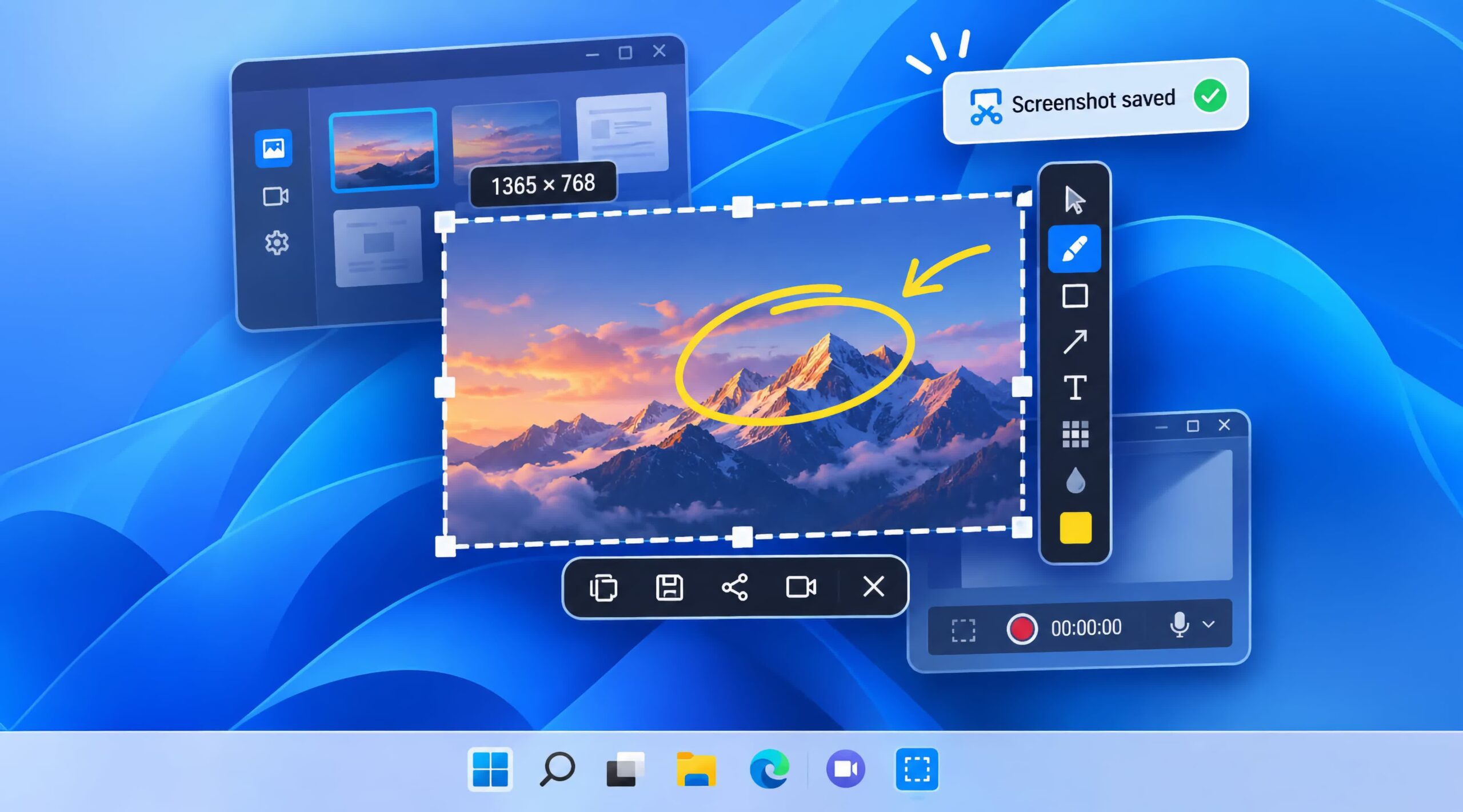
Windows wordt geleverd met het Snipping Tool, dat de basis afdekt. Het biedt eenvoudige annotatiehulpmiddelen en videoregistratie van het bureaublad, en kan zelfs tekst uit je opnames halen met OCR. Dat is in theorie, tenminste. Hoeveel handige functies het ook heeft gekregen door de jaren heen, erop vertrouwen voor dagelijks gebruik blijft nog altijd wat onhandig.
Daarom zijn er zoveel hulpprogramma’s van derden voor de klus. Er zijn talloze nuttige redenen om schermafbeeldingen te maken en ervan aantekeningen te maken. Ontwikkelaars en ontwerpers kunnen wijzigingen op een mockup aanwijzen, de helpdesk kan een klant door een oplossing loodsen, en iedereen kan bijvoorbeeld een correctie op een dia omcirkelen vóór een vergadering.
Als je eenmaal een goed hulpmiddel hebt gevonden waarop je kunt vertrouwen om iets met een paar klikken of toetsaanslagen te delen of op te slaan, is het een zegen die tijd bespaart voor jou en voor degene aan de andere kant.
We hebben nu alle beter bekende screenshot-hulpprogramma’s opnieuw getest om te zien welke nog steeds uitstekend zijn en het aanbevelen waard (en welke dat niet zijn). De meeste zijn ofwel ontworpen om uitgekleed en snel te werken, of bedoeld om meer geavanceerde schermopnames te bieden. Die laatste zijn handig als je gemakkelijke of geavanceerde functies nodig hebt, zoals geautomatiseerde vastlegging of meer uitgebreide beeldbewerking. Laten we ze bekijken.
Voor snel en eenvoudig vastleggen
Greenshot
Greenshot richt zich op snelle opnames, basisannotaties en het bezorgen van het resultaat waar het moet zijn. In dit geval kan dat betekenen dat je opnames rechtstreeks naar een Office-app op je pc stuurt, zoals Excel, Outlook, PowerPoint of Word.
De ingebouwde editor biedt eenvoudige annotaties zoals pijlen, vormen en tekst, plus vervagings- en pixelatie-effecten om gevoelige details te verbergen. De gebruikersinterface kan wat gedateerd aanvoelen, maar Greenshot zit in het systeemvak en gebruikt minimale systeembronnen. Als je de hele dag in Microsoft 365-apps werkt, is het een snellere alternatief voor het Snipping Tool.
Greenshot is gratis en open source, voor zowel persoonlijk als commercieel gebruik.
Monosnap
Monosnap is al jaren een van onze favoriete apps om schermafbeeldingen te maken; het is nog steeds goed, maar staat niet bovenaan omdat de gebruikersinterface al een tijdje niet grondig is bijgewerkt. Dit lichtgewicht hulpmiddel is beschikbaar als browserextensie en als desktopapps voor Windows en macOS.
De minimalistische interface laat je specifieke appvensters, aangepaste schermgebieden (met een handige zoomliniaal) of het volledige scherm vastleggen met aanpasbare sneltoetsen. Een timer voor vertraagde opnames helpt bij het vastleggen van tijdelijke UI-elementen zoals dropdownmenu’s, en het kan ook schermvideo opnemen.
De afbeeldingseditor heeft tools voor het vervagen van inhoud, bijsnijden, pijlen en vormen tekenen, en belangrijke details markeren. Ingebouwde clouduploads genereren deelbare korte links. Over het algemeen biedt Monosnap een strakke workflow voor het maken, annoteren en delen van schermafbeeldingen.
Monosnap is gratis voor niet-commercieel persoonlijk gebruik en bevat 2 GB cloudopslag. Er zijn ook betaalde plannen beschikbaar vanaf $2,50 per maand met 10 GB cloudopslag en integraties van derden zoals Dropbox, Google Drive en FTP/SFTP.
Flameshot
Oorspronkelijk populair onder Linux-gebruikers, is Flameshot gratis en open-source en draait ook op Windows en Mac. De voorkeursworkflow is dat je een kader trekt rond het gebied dat je wilt vastleggen, en er verschijnt een overlay rond je selectie waarmee je de schermafbeelding direct kunt bewerken.
Je kunt pijlen en vormen tekenen, tekst markeren, genummerde stappen toevoegen, gevoelige informatie pixeleren of bedekken met een effen kleur. Je kunt ook aanpassen welke tools in de werkbalk verschijnen, hun kleuren en sneltoetsen.
Als je klaar bent, kun je de opname naar het klembord kopiëren of lokaal opslaan. De recente updates van Flameshot hebben de ondersteuning voor meerdere beeldschermen op Windows verbeterd, aanpasbare sneltoetsen toegevoegd en een draagbare modus geïntroduceerd.
Lichtgewicht scherm- en video-opname
PicPick
PicPick is ontworpen als zowel een schermopnamehulpmiddel als een afbeeldingseditor. Aan de opnamekant ondersteunt het multi-monitor opstellingen en scrollende vensters, en het kan je bureaublad opnemen (met systeemaudio of microfoon) en het beeldmateriaal opslaan als MP4 of geanimeerde GIF.
Na het maken van een opname opent PicPick deze in een editor met een lintinterface vergelijkbaar met Microsoft Office. Het biedt een breed scala aan annotatietools, inclusief vervagings- en pixelatieborstels.
Het mist de meer geavanceerde tools van een volledige beeldeditor, zoals lagen, maar de vertrouwde interface maakt snelle bewerkingen eenvoudig. Vanuit het systeemvak biedt PicPick ook handige ontwerptools: een color picker, vergrootglas, pixelmeetlat, gradenboog en een whiteboard om op het scherm te tekenen. PicPick is gratis voor persoonlijk gebruik.
Kalmuri
Als je op zoek bent naar een lichtgewicht Windows-hulpmiddel om je scherm vast te leggen zonder de muis te hoeven gebruiken, laat Kalmuri je aangepaste sneltoetsen instellen om direct het volledige scherm, het actieve venster of een vooraf ingestelde regio vast te leggen.
Om een opname te maken, selecteer je het doelgebied en het uitvoerformaat en druk je op je sneltoets (Print Screen standaard). Alle menu-opties zijn beschikbaar door ergens in het Kalmuri-venster met de rechtermuisknop te klikken. Het kan ook volledige webpagina’s vastleggen en draait zonder installatie, zodat je het op een USB-stick kunt meenemen.
Naast statische opnames kan Kalmuri video opnemen van het volledige scherm of een geselecteerd gebied, en recente updates hebben zich gericht op het verbeteren van de opname-stabiliteit en -kwaliteit. Het heeft ook OCR voor het extraheren van tekst uit opnames. Kalmuri is volledig gratis te gebruiken, ook op het werk.
Geavanceerde schermopname
Deze hulpprogramma’s zijn ontworpen om aan je meer complexe schermopnamebehoeften te voldoen.
ShareX
ShareX is gebouwd rond een meer geavanceerde workflow. Wat het onderscheidt is automatisering: je kunt acties aan elkaar koppelen die na elke opname worden uitgevoerd, zoals een watermerk of effecten toevoegen, OCR uitvoeren, de editor openen, of uploaden en de link kopiëren.
Aan de opnamekant kan het scrollende pagina’s behandelen evenals video- en GIF-opnames. De gereedschapskist bevat een color picker, liniaal, afbeeldingeffecten en een pin-to-screen-tool.
ShareX ondersteunt ook een zeer groot aantal uploaddoelen, van clouddiensten (Dropbox, GDrive, OneDrive, enz.) en imagehosts tot je eigen server. Automatisch uploaden is standaard uitgeschakeld en je opnames blijven lokaal tenzij je ze configureert, om privacyredenen.
De interface kan overweldigend zijn voor gelegenheidsgebruikers, maar ShareX is gratis en open source. Het is de moeite waard om te leren als je het vastleggen, bewerken en uploaden van je opnamen wilt automatiseren.
Snagit
Snagit is duidelijk gericht op mensen die handleidingen en gebruikersgidsen maken die rond schermafbeeldingen zijn opgebouwd. Het kan scrollende pagina’s vastleggen en bureaubladactiviteiten opnemen als video of geanimeerde GIF’s, met audio van je pc en voice-over.
De bewerkingstools van Snagit zijn gericht op documentatiewerk, en veel van die tools automatiseren tijdrovende stappen: gevoelige info vervagen, screenshots van rommel reinigen, tekst extraheren en stappen nummeren. De app biedt ook sjablonen om je te helpen visuele handleidingen uit je screenshots samen te stellen.
Dat maakt Snagit een ander soort aanbod dan de andere items op deze lijst, en het is niet gratis: Snagit is nu alleen op abonnementsbasis, voor $39 per jaar. Je hebt het uiteraard niet nodig voor de incidentele schermafbeelding. Maar als je veel vastlegt en die opnamen regelmatig omzet in handleidingen of documentatie die anderen moeten volgen, kunnen de tijdbesparende functies de kosten gemakkelijk rechtvaardigen.
Alternatief: Als je liever een abonnement vermijdt, is FastStone Capture een al lang bestaand favoriet alternatief voor Snagit. Het wordt actief onderhouden en kost $30 als eenmalige betaling.
Snipaste
Snipaste presenteert een unieke gebruikersinterface: je maakt opnames van delen van het scherm en ‘pint’ ze als verstelbare, zwevende vensters. Deze knip-en-plakmethode is bedoeld om je te helpen je schermafbeeldingen op een visuelere manier te annoteren en te bewerken.
Je kunt ook afbeeldingen of tekst van je klembord als zwevende vensters vastpinnen. Andere tools zijn onder meer markup, een color picker, een vergrootglas en een hulpmiddel voor privacyredactie.
Snipaste mist enkele van de geavanceerde functies die te vinden zijn in ShareX en Snagit, zoals scroll-opnames en video-opname. Toch is het de moeite waard om te bekijken als je veel schermafbeeldingen maakt en ze allemaal tegelijkertijd op het bureaublad wilt zien en manipuleren. Snipaste is gratis voor persoonlijk gebruik.
WinSnap
WinSnap is gebouwd om Windows-appvensters nauwkeurig vast te leggen, waarbij native visuele details zoals de afgeronde hoeken en transparantie-effecten van Windows 11 behouden blijven. Je kunt ook meerdere afzonderlijke vensters of UI-objecten in één opname vastleggen door Ctrl ingedrukt te houden tijdens het selecteren.
Het hulpmiddel kan opnames ook verfraaien met aanpasbare effecten, waarbij de standaardachtergrond en schaduw van vensters worden vervangen door slagschaduwen, reflecties, omtreklijnen en watermerken.
De robuuste editor bevat pijlen, vormen, tekstballonnen en vervagings- en pixelatie-tools om privégegevens te redigeren. Dankzij de ondersteuning voor PNG-transparantie kun je schermafbeeldingen in Office-apps zoals PowerPoint en Word plakken met hun schaduwen en afgeronde hoeken intact. WinSnap kost $20 als eenmalige aankoop, met een volledige 30-daagse proefperiode beschikbaar.
Ashampoo Snap Pro
Deze alleen-voor-Windows suite is eveneens ontworpen voor het maken van documentatie, presentaties en tutorials uit schermafbeeldingen en video-opnames. De capturebalk detecteert automatisch vensters en UI-elementen onder de cursor, zodat je ze snel kunt selecteren zonder een kader te trekken.
De opvallende functie is Live Edit. Het plaatst een transparante laag over je scherm zodat je tekst kunt toevoegen, kunt tekenen en gebieden kunt markeren direct op het bureaublad voordat je de definitieve opname maakt.
Na de opname openen afbeeldingen in een volledig uitgeruste editor met privacyvervaging, spotlight-effecten, automatische stapnummering en meertalige OCR. Het maakt ook getimede en scrollende opnames, en video-opnames kunnen live worden geannoteerd met tekst, tekeningen en voice-over.
Ashampoo Snap Pro is een eenmalige aankoop in plaats van een abonnement. Ashampoo geeft er vaak kortingen op; op het moment van schrijven is het $13. Er is ook een gratis proefperiode van 30 dagen beschikbaar.
Awesome Screenshot
Beschikbaar als zowel browserextensie als desktopapp (Windows en Mac), is Awesome Screenshot al meer dan een decennium een betrouwbaar hulpmiddel. De selectiemethode laat je met één klik een zichtbaar gebied, een geselecteerde regio of een gehele scrollende webpagina vastleggen. Het kan ook schermvideo opnemen.
De editor na het vastleggen bevat uitgebreide markup-tools en integreert met Google Drive, Asana, Slack, Trello en Jira, waardoor het gemakkelijk is om opnamen in teamworkflows te plaatsen.
Het gratis plan dekt de basis, met limieten op cloud-opgeslagen screenshots en opnames, en video is beperkt tot 720p. Betaalde plannen beginnen bij $6 per maand en bieden langere opnameduur, HD/4K video-export en geavanceerde annotatietools.
Bij het vastleggen van gameplay kan een regulier schermopnameprogramma frames laten vallen of haperingen veroorzaken. Voor vloeiendere opnames gebruik je een tool die voor gamen is ontworpen:
Xbox Game Bar: Dit is ingebouwd in Windows 11 (druk op Win + G om het te openen). Het kan schermafbeeldingen maken en gameplay opnemen met hardwareversnelde codering om de impact op de framerate te minimaliseren.
OBS Studio: Deze gratis en open-source suite is de standaard voor hoge kwaliteit en hoge framerate opname en streaming. Het gebruikt de hardware-encoder van je GPU om gameplay op hoge resoluties op te nemen met minimale prestatie-impact.
GPU-software (Nvidia App, AMD Software): Nvidia’s overlay en AMD’s Record & Stream bieden beide schermafbeeldingen, gameplay-opname en instant replay van je laatste paar minuten gameplay.
Terzijde: we hebben speciale handleidingen om de beste instellingen voor Nvidia- en AMD Radeon-software te configureren.
Andere screenshot-tools, met kanttekeningen
Een paar screenshot-hulpprogramma’s die we in het verleden hebben aanbevolen, hebben nog steeds hun verdiensten, maar staan niet langer in onze topkeuzes. Sommigen hebben de concurrentie niet bijgehouden, terwijl anderen privacy- of beveiligingszorgen met zich meebrengen die het vermelden waard zijn.
Lightshot
Lightshot is een van de eenvoudigste screenshot-hulpmiddelen. Trek een kader rond het gebied dat je wilt vastleggen, en een kleine werkbalk laat je pijlen, tekst, markeringen en tekeningen toevoegen voordat je het afbeeldingsbestand opslaat of kopieert. Het is gratis en je kunt opnames ook uploaden naar de eigen hostingservice om een deelbare link te genereren.
Het probleem is dat Lightshot door de jaren heen weinig is geëvolueerd, en alternatieven zoals Flameshot bieden een vergelijkbare workflow met capabelere bewerkingstools. We raden ook af om de online deelfunctie van Lightshot voor iets gevoeligs te gebruiken, omdat geüploade schermafbeeldingen korte voorspelbare links krijgen die makkelijk te raden zijn, en ze zijn op grote schaal verzameld. Voor eenvoudige, lokale opnames werkt het nog prima.
ScreenshotX
ScreenshotX is een compact freeware-hulpmiddel van 3 MB voor het vastleggen van desktopregio’s of appvensters. Het biedt basisbewerkingshulpmiddelen en een slimme auto-balanceringsfunctie die het hoofdonderwerp centreert met gelijkmatige marge. Je kunt ook schermafbeeldingen online delen zonder account, waarbij geüploade afbeeldingen automatisch na 30 dagen worden verwijderd.
Hoewel het lichte karakter aantrekkelijk is, heeft ScreenshotX sinds maart 2023 geen nieuwe desktoprelease meer gekregen. Met andere actief onderhouden freeware-alternatieven die uitgebreidere opname- en bewerkingstools bieden, zijn er tegenwoordig minder redenen om het te kiezen.
Gyazo
Gyazo maakt het delen van schermafbeeldingen bijna moeiteloos. Leg een gebied van het scherm vast en de app uploadt de afbeelding naar de cloud en kopieert een deelbare link naar je klembord. Het maakt ook geanimeerde GIF’s en korte videoclips, wat het bijzonder handig maakt voor het snel delen van visuals in gesprekken.
Echter, een groot beveiligingslek in september 2026 onthulde gegevens die gekoppeld waren aan meer dan 23 miljoen gebruikers en metadata voor honderden miljoenen geüploade afbeeldingen, inclusief eerder verwijderde opnames. Gyazo heeft de kwetsbaarheid sindsdien verholpen, maar gezien hoe centraal clouduploads zijn voor de workflow van de app, voelen we ons niet langer comfortabel om het aan te bevelen boven de vele alternatieven die je je opnames lokaal laten bewaren.
***
Of je nu een snel hulpmiddel wilt dat beter is dan het Snipping Tool, een programma dat het hele capture-tot-deelproces voor je afhandelt, of een complete suite om tutorials te bouwen, er staat hier een tool voor de klus tussen.
Welke screenshot-tool gebruik jij? Is er een die we gemist hebben en die een plek op deze lijst verdient, of is het Snipping Tool inmiddels goed genoeg voor jou?

