

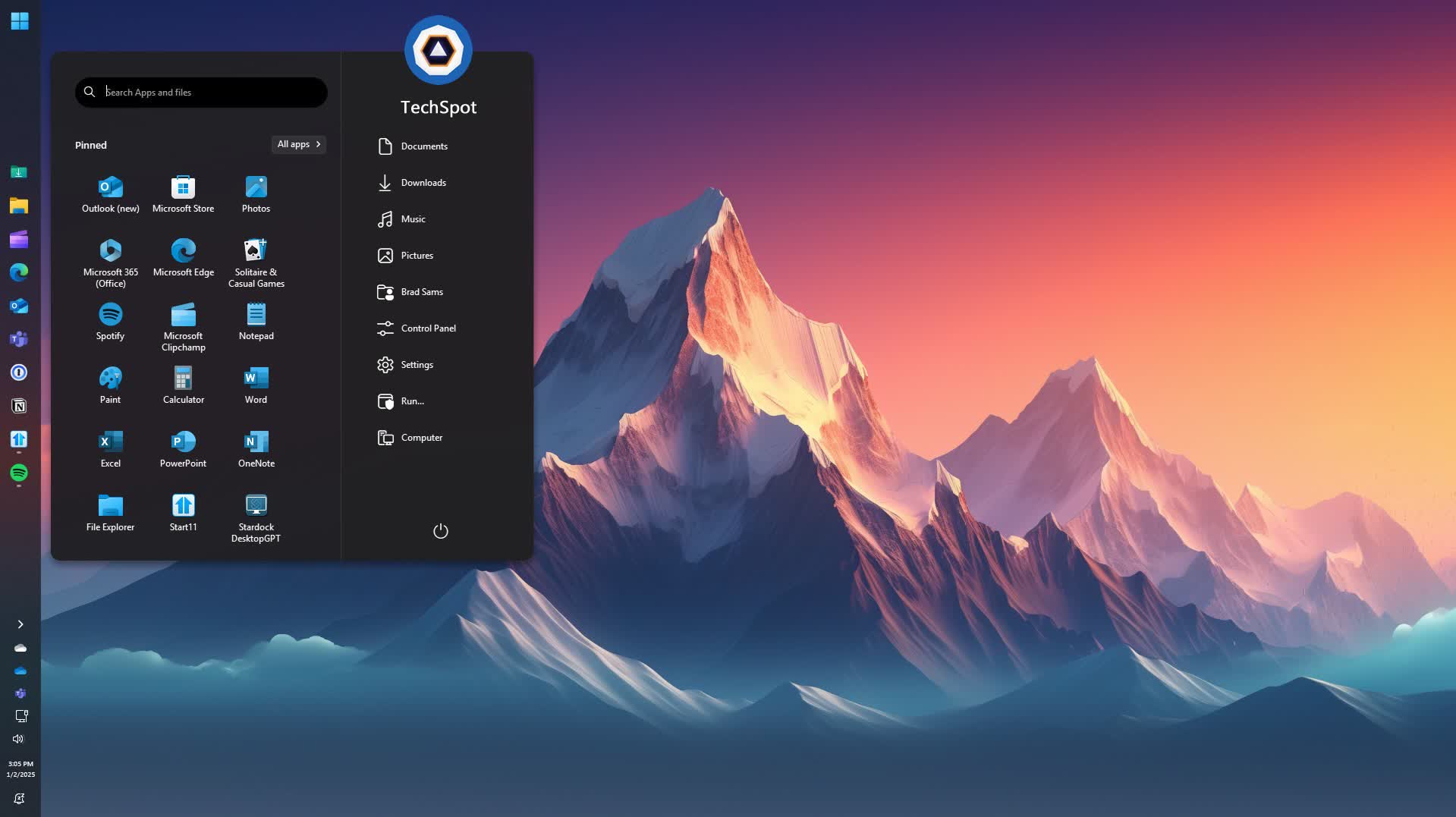
Elke nieuwe Windows‑release brengt wijzigingen om de gebruikersinterface te moderniseren. Toch kun je de klassieke functies van een eerder Startmenu en taakbalk missen, die veel gebruikers nog steeds prefereren. Er bestaan diverse hulpprogramma’s om deze traditionele UI‑elementen te herstellen en tegelijkertijd extra aanpassingsopties toe te voegen.
Microsoft heeft in Windows 11 26H2 de mogelijkheid teruggebracht om de taakbalk naar de boven- of zijkanten te verplaatsen, en er is nu ook een kleinere taakbalkoptie, maar de native instellingen blijven beperkt als je volledige aanpassing wilt. Hieronder staat een samengestelde selectie van veelgebruikte tools waarmee je klassieke Windows‑navigatie kunt herstellen of het bureaublad kunt transformeren naar een dock‑achtige ervaring vergelijkbaar met macOS.
Windows UI‑herstellers
Deze hulpprogramma’s bouwen de native Windows‑taakbalk en het Startmenu opnieuw op of vervangen ze, zodat je legacy‑navigatie, menu‑indelingen en systeemvakfunctionaliteit terugkrijgt.
StartAllBack
StartAllBack is een lichtgewicht, weinig veeleisend hulpprogramma om de Windows 11‑taakbalk en het Startmenu aan te passen. Het maakt het mogelijk om de Startknop links uit te lijnen terwijl applicatiepictogrammen in het midden blijven staan. Het herstelt ook klassieke systeemvak‑uitklapvensters voor volume en netwerkinstellingen en volledige contextmenu’s bij rechtsklikken.
Het standaard Windows 11‑Startpaneel wordt vervangen door een klassieke indeling met twee kolommen, met vastgemaakte snelkoppelingen aan de linkerkant en snelle links naar systeemplaatsen aan de rechterkant. Het werkt samen met de native Windows‑zoekfunctie om lokale bestanden te starten zonder rommelige webzoekresultaten.
Voor visuele aanpassing biedt StartAllBack opties voor pictogramgrootte, taakbalk‑padding en de knoplabels “Never Combine” (Nooit combineren). Geavanceerde stijlopties omvatten acryl‑vervagingseffecten, dynamisch automatisch verbergen voor gemaximaliseerde vensters en gesegmenteerde taakbalkindelingen. StartAllBack is verkrijgbaar voor $5 na een proefperiode van 100 dagen.
Windhawk
Windhawk kiest een andere aanpak dan traditionele alles-in-één Windows‑tweak‑tools. In plaats van de interface volledig te herzien, werkt het als een platform voor kleine, door de community gemaakte mods, zodat je alleen verandert wat je stoort en de rest van de Windows‑UI ongemoeid laat. Het is gratis, open source en afkomstig van de ontwikkelaar van 7+ Taskbar Tweaker, een geliefde tool uit de Windows 7‑ en 10‑dagen.
Het gebruik lijkt veel op bladeren in een app‑winkel. Open de Mods‑sectie, zoek wat je wilt en klik op installeren. Elke mod‑pagina toont hoeveel mensen hem gebruiken en gebruikersbeoordelingen, wat het makkelijk maakt betrouwbare mods te vinden.
Populaire taakbalk‑mods zijn onder meer tekstlabels voor taakbalkknoppen, een meerregelige taakbalk, het klassieke rechtsklik‑taakbalkmenu en Windows 11 Taskbar Styler, waarmee je bijna elk element van de taakbalk kunt restylen.
Windhawk heeft ook mods om de taakbalk naar de bovenkant of zijkanten van het scherm te verplaatsen, hoewel 26H2 dat nu ook native ondersteunt. Omdat mods rechtstreeks in Explorer haken, kan een defecte mod na een Windows‑update soms de taakbalk breken. In dat geval lost het uitschakelen van de problematische mod in Windhawk het meestal op.
Start11
Start11 combineert het herstellen van legacy Windows‑interfaces met verbeterde productiviteitstools voor meerdere beeldschermen en uitgebreide visuele aanpassing. Het is ontwikkeld door Stardock, bekend om hun ruime bibliotheek aan Windows‑UI‑aanpassingstools.
Start11 biedt zeven aanpasbare Startmenu‑stijlen: Windows 7 (klassieke indeling met twee kolommen), Modern (Windows 7‑indeling met afgeronde Windows 11‑visuals), Windows 10 (tegels), Windows 11 (uitgebreide launcher‑indeling zonder aanbevolen inhoudssecties), plus drie nieuwere ontwerpen genaamd Windows App, Windows Pro en Windows Launcher. De Windows 7‑ en Modern‑stijlen hebben ook compacte en grid‑varianten.
In tegenstelling tot StartAllBack werkt het op zowel Windows 10 als Windows 11.
Deze tool biedt uitgebreide taakbalkbediening, zoals bestanden en mappen direct vastzetten op de taakbalk, uitlijning bovenaan het scherm over meerdere beeldschermen, en niet‑gecombineerde vensterknoppen met zichtbare tekstlabels. Start11 bevat een gratis proefperiode van 30 dagen, waarna een enkele licentie $10 kost.
ExplorerPatcher
Dit gratis, open‑source hulpprogramma injecteert een DLL in Explorer, het Windows‑shellproces, om een Windows 10‑achtige taakbalk op Windows 11 terug te brengen. Eerdere versies schakelden de legacy‑taakbalkcode weer in die Microsoft in Windows 11 had laten liggen. Sinds die code verwijderd is in versie 24H2, vertrouwt ExplorerPatcher nu op een eigen herimplementatie van de Windows 10‑taakbalk.
ExplorerPatcher kan het klassieke Windows 10‑Startmenu herstellen, samen met legacy systeem‑flyouts voor volume, netwerk en klokbediening. Extra functies zijn niet‑gecombineerde vensterlabels en de keuze tussen Win 10 of 11 Alt+Tab‑vensterwisselaar.
Toegegeven: ExplorerPatcher is niet de meest gebruiksvriendelijke tool. Je klik met de rechtermuisknop op de taakbalk en kiest Eigenschappen om de instellingen te openen, en de beschrijvingen van de Windows‑UI‑functies die je kunt activeren of wijzigen zijn soms wat woordrijk. Maar nadat je met deze keuzes hebt gespeeld, wordt duidelijk hoe krachtig en snel ExplorerPatcher is bij het aanpassen van je Windows‑configuratie.
Aangezien het gebruikmaakt van bestaande systeem‑bibliotheken, verbruikt ExplorerPatcher weinig CPU en RAM. Omdat het echter diep in de Windows‑shell haken slaat, kunnen grote Windows 11‑updates sommige functies breken en hebben sommige gebruikers het moeten verwijderen vóór een upgrade.
Open‑Shell
Als het Startmenu je grootste klacht is en je niet wilt betalen voor apps zoals StartAllBack of Start11, is Open‑Shell de gratis manier om het te verhelpen. Het is de vrijwilligersgestuurde opvolger van het populaire Classic Shell en wordt nog actief onderhouden, met regelmatige fixes voor Windows 11‑updates.
Na installatie klik je op de Startknop en vraagt Open‑Shell je een stijl te kiezen: een single‑column klassiek menu, een tweekoloms versie of een Windows 7‑achtige lay‑out. Vanaf daar kun je met rechts op de Startknop klikken om de instellingen te openen, waar je een aangepast Startknop‑plaatje kunt invoegen, een taakbalktextuur of kleur kunt instellen en zoeken, recente programma’s en de afsluitknop kunt configureren.
Open‑Shell vervangt alleen het Startmenu, dus het verandert niet het taakbalkgedrag zoals de andere bovengenoemde tools. Het instellingenvenster ziet er misschien recht uit 2010, maar het zit vol opties. Het verwijderen herstelt het standaard Windows 11‑Startmenu.
macOS‑achtige docks en secundaire balken
Deze applicaties vervangen of vullen de Windows 11‑taakbalk aan met aanpasbare lanceerdocks of secundaire werkbalken die handig zijn voor multi‑monitor‑werkopstellingen.
MyDockFinder & Seelen UI
Als je Windows er zo veel mogelijk als een Mac uit wilt laten zien, is MyDockFinder de meest overtuigende optie. Het recreëert de macOS‑dock met vloeiende, door de GPU gerenderde magnificatie en aanpasbare vervaging. Het voegt ook een macOS‑achtige menubalk toe, een Launchpad‑achtig app‑rooster, hot corners en een Stage Manager‑achtige vensterweergave.
MyDockFinder wordt via Steam verkocht ($5), dat ook updates afhandelt en je toegang geeft tot een Workshop met community‑gemaakte skins en iconpacks. Houd er rekening mee dat MyDockFinder het werk is van één ontwikkelaar en als een eigen laag bovenop het Windows‑bureaublad draait in plaats van volledig met de shell te integreren.
Als je liever niet betaalt, is Seelen UI een nieuwere, gratis open‑source optie met een macOS‑achtige dock die op elke schermrand kan staan. Seelen voegt een aanpasbare bovenste statustab toe, een app‑launcher, live‑achtergronden en een automatische tiling‑venstermanager.
Het haalt niet dezelfde visuele franje als MyDockFinder, maar het biedt veel controle over hoe je vensters en bureaublad georganiseerd worden. Seelen UI gebruikt Microsoft Edge’s WebView‑runtime om te functioneren.
Nexus Dock
Nexus is de veteraan in deze groep en nog steeds het meest feature‑rijke dock dat je voor Windows kunt krijgen. Het kan naast de reguliere taakbalk staan of deze volledig vervangen, met draaiende apps en systeemvakpictogrammen direct op het dock. De standaardconfiguratie geeft niet meteen die elegante macOS‑ervaring, maar het is zeer aanpasbaar, dus een beetje werk vooraf loont.
Aan de slag gaan is eenvoudig: sleep apps, bestanden of mappen op het dock om ze vast te zetten, en klik vervolgens op het controle‑icoon van het dock om de instellingen te openen. Daar wordt het robuust. Nexus wordt geleverd met meer dan 30 mouse‑over‑effecten, skins, icoonreflecties en ingebouwde widgets voor CPU‑ en RAM‑gebruik, netwerkactiviteit, weer en meer. Als je alleen een strak macOS‑achtig dock wilt, kost het je een paar minuten om onnodige onderdelen uit te schakelen.
De gratis versie is beperkt tot één dock en persoonlijk gebruik. Nexus Ultimate ($30, met een proefperiode van 30 dagen) voegt meerdere docks en sub‑docks, tabbladen, lades en grid‑stapels toe die de inhoud van een map tonen.
Linkbar
Dit gratis, open‑source en draagbare hulpprogramma maakt secundaire werkbalken en snelkoppelingsbalken op Windows 10 en Windows 11 zonder de hoofdtaakbalk te wijzigen. Het herstelt de functionaliteit van de legacy Quick Launch en taakbalkbalken die Windows 11 had verwijderd, door elke balk te koppelen aan een lokale map met snelkoppelingen.
Je voegt snelkoppelingen toe door bestanden, mappen of URL’s naar een werkbalk te slepen. Linkbar ondersteunt aangepaste pictogramgroottes (16px tot 256px), aanpasbare marges, acryl‑achtergrondstyling en auto‑hide‑gedrag.
Meerdere werkbalken kunnen aan verschillende randen van aangesloten schermen worden verankerd, waardoor Linkbar uitstekend geschikt is als toegewijde launcher op secundaire beeldschermen.
Net als ExplorerPatcher heeft Linkbar een kleine leercurve. Wanneer je een nieuwe balk maakt, selecteer of maak je een map die de data voor die balk opslaat. Daarna klik je met rechts op de balk om snelkoppelingen toe te voegen, die programma’s, documenten of audio‑ en videobestanden kunnen starten. Zodra je het proces begrijpt, wordt Linkbar een veelzijdige manier om apps en bestanden te starten zonder de taakbalk aan te raken.
Taakbalk‑makeovers
Deze hulpprogramma’s veranderen het uiterlijk van de Windows‑taakbalk, van subtiele transparantie‑effecten tot een volledige retro‑makeover.
TranslucentTB
TranslucentTB is een gratis, open‑source hulpprogramma dat transparantie‑effecten (helder, acryl, vervaagd of ondoorzichtig) toepast op de taakbalk. Deze effecten reageren dynamisch op wat je doet, zoals het maximaliseren van een venster of het openen van het Startmenu. Het is beschikbaar in de Microsoft Store, die het automatisch updatet.
RetroBar
RetroBar is pure nostalgie. Deze gratis taakbalkvervanger verwisselt de Windows 11‑taakbalk voor een getrouwe recreatie van die uit Windows 95 tot Vista, compleet met bijpassende Startknop, taakknoppen, systeemvak en klok.
Het is meer dan een skin. RetroBar brengt Quick Launch terug, laat je de taakbalk ontgrendelen en naar elke schermrand slepen, en voegt opties toe zoals vensters‑miniaturen bij hover, een Toon Bureaublad‑knop en middenklik om vensters te sluiten. Klik met rechts op de taakbalk en kies Eigenschappen om thema’s en functies te wisselen. Op Windows 11 moet je de native taakbalk op automatisch verbergen zetten voordat je RetroBar start, anders kunnen de twee elkaar overlappen.
***
De hierboven genoemde hulpprogramma’s laten je de Windows‑UI volledig naar wens aanpassen, of je nu de klassieke navigatie van eerdere Windows‑versies terug wilt of een uitstraling die dichter bij macOS ligt. Hoe pas jij je Windows 11‑setup aan? Gebruik je een van deze tools, of is er een andere niet‑genoemde tool die je prefereert? Of ben je tevreden met de Windows 11‑taakbalk nu 26H2 je meer verplaatsingsopties biedt?

